
Guide
使い方ガイド
景色と手元をタップして、録画ボタンを押すだけ。合図に合わせて手元のものを動かすと、ピントが景色から手元へ移る動画が撮れます。
1景色 → 手元の順にタップ
まず遠くの景色、つぎに手元のもの(ドリンクやごはん、ぬいなど)をタップします。左上の手順に緑のチェックが付いたら準備OKです。
- どんな動画も、この準備で撮れます。
- 手元のものはカメラから少し離します。近すぎるとピントが合いません。
- 画面の外から出てくる動画は、出てくる場所に置いてタップしてから、画面の外へ移します。
- やり直すときは「①からやり直す」を押します。
- 手元から景色へピントを送りたいときは、録画ボタンの上で「手元→景色」を選びます。タップする順番(景色 → 手元)は同じです。
- 通常のカメラと同じように撮りたいときは、録画ボタンの上で「ふつう」を選びます。ピントを送らずに録画します。ピントは自動で合い、タップした所に固定することもできます。ズームは0.5倍から使えるので、景色と手元の両方にピントが合った動画も撮れます。
 1
2
2タイミングを決める
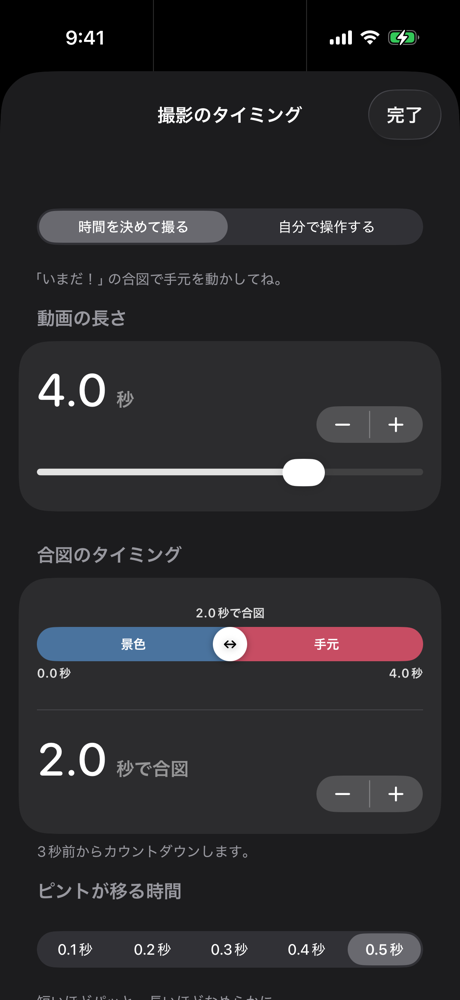
録画ボタンの上の「⏱ ○秒の動画・○秒で合図」をタップすると、撮影のタイミングを変えられます。
- 動画の長さ:1.5〜5秒
- 合図のタイミング:帯の白い丸を左右に動かすか、+−で0.1秒ずつ
- ピントが移る時間:0.1〜0.5秒。短いほどパッと、長いほどなめらかに
- 「自分で操作する」にすると、押すたびに 録画開始 → ピントを手元へ → 録画終了 です。
3録画ボタンを押す
録画ボタン(音量ボタンでもOK)を押すと、合図の3秒前からカウントダウン。「いまだ!」で手元のものを動かすと、ピントが景色から手元へ移ります。
- 決めた長さで止まり、写真アプリに保存されます。
- カウントダウンと合図の文字は、動画には写りません。
- iPhoneを横に持つと、横長の動画になります。
- まわりの音も録ります。写真アプリに保存される動画にも、音が入ります。
景色にピント
手元にピント
4つなげて vlog に
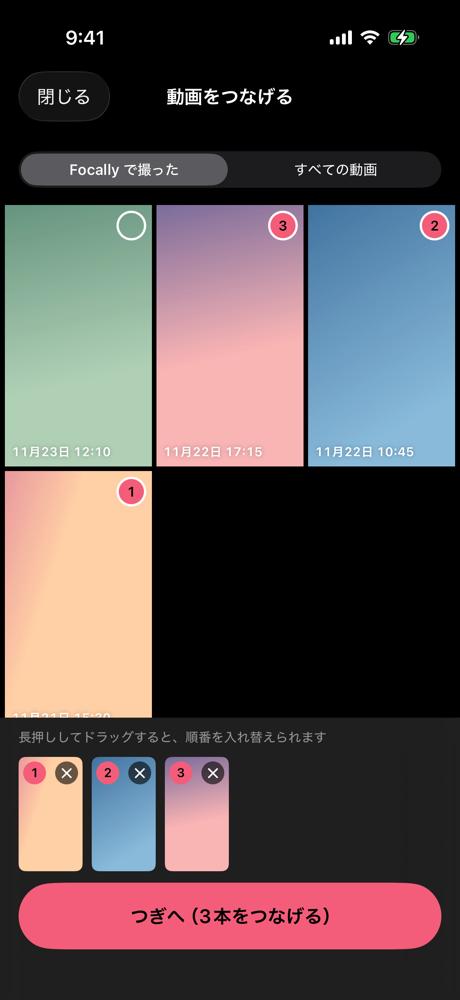
左下の「つなげる」から、撮った動画を1本にできます。
- つなげる動画を、並べたい順にタップ
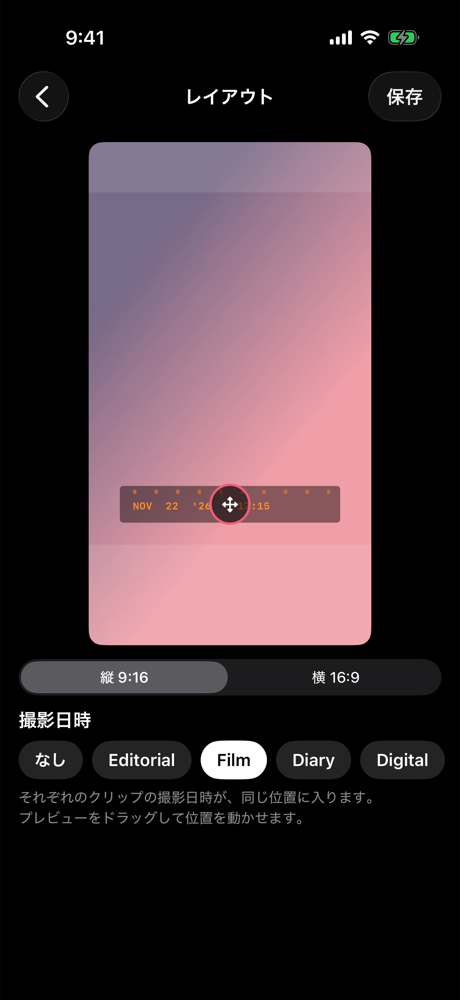
- 撮影日時のデザインと位置を選んで「保存」
- つないだ動画は、はじめは音なし。録った音も入れたいときは「元の音を入れる」をオンに(BGMは投稿するときに付けてね)
- 縦(9:16)と横(16:9)を選べます
- 「すべての動画」からは、写真アプリの動画も選べます
Support
困ったときは
よくある質問とお問い合わせ先は、サポートページにあります。